Introduction
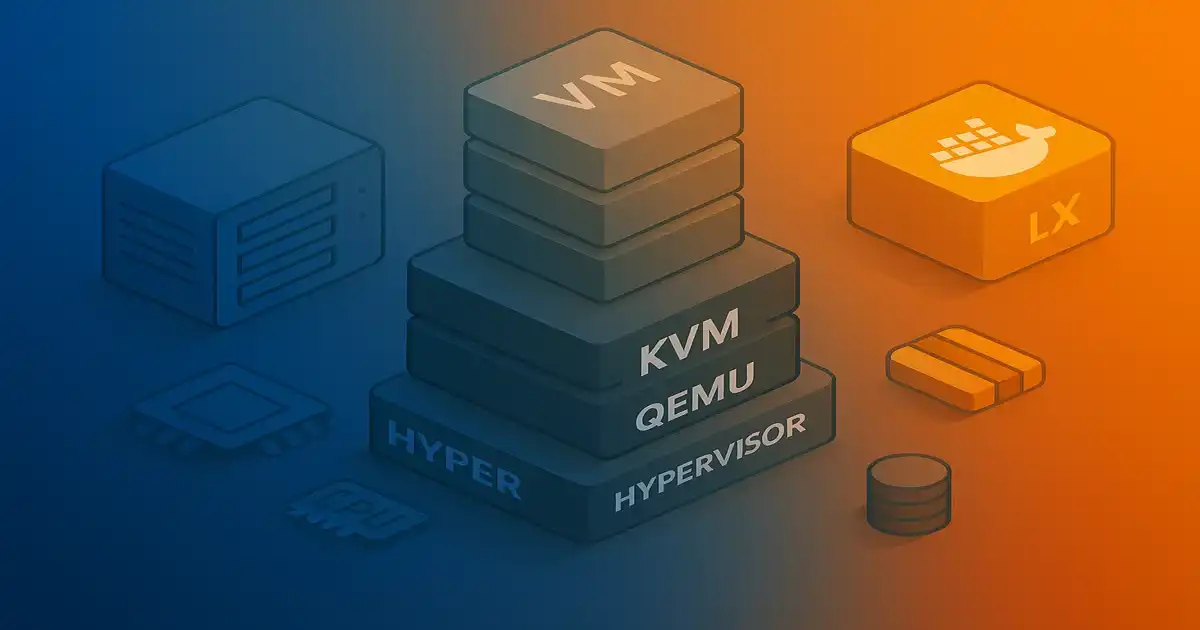
Virtualization is a cornerstone of modern infrastructure, enabling efficient resource utilization, workload isolation, and flexible deployment strategies. This comprehensive guide covers Linux virtualization technologies: QEMU/KVM for full virtualization, libvirt for VM management, and LXC for lightweight containerization.
We'll explore hypervisor architectures, virtual machine creation and management, storage configurations, network setup, live migration, and container isolation. Each section includes practical examples, architectural diagrams, and production best practices.
Linux Administration Series
📚 View Complete Linux Administration Guide - Master all 7 parts with our comprehensive learning path.
This is Part VI of our comprehensive 7-part Linux administration guide:
- Part I: File System & Process Management
- Part II: User Authentication & LDAP
- Part III: UFW Firewall & Networking
- Part IV: systemd & SSH Hardening
- Part V: Postfix Email Server
- Part VI: QEMU KVM Virtualization (Current Article)
- Part VII: LVM & RAID Storage
Virtualization Fundamentals
Virtualization Types and Architecture
Virtualization technologies:
-
Full Virtualization (KVM/QEMU):
- Complete hardware emulation
- Guest OS runs unmodified
- Hardware-assisted virtualization (Intel VT-x, AMD-V)
- QEMU provides device emulation
- KVM provides kernel-level acceleration
-
Paravirtualization (Xen):
- Guest OS modified to be hypervisor-aware
- Direct communication with hardware
- Better performance than full emulation
- Requires guest OS modifications
-
Containerization (LXC/Docker):
- OS-level virtualization
- Shares host kernel
- Lightweight and fast startup
- Process and resource isolation
QEMU and KVM Architecture
QEMU/KVM Stack
Key components:
- KVM (Kernel-based Virtual Machine): Linux kernel module providing CPU and memory virtualization
- QEMU (Quick Emulator): User-space program emulating hardware devices
- VirtIO: Paravirtualized device drivers for optimal performance
- libvirt: Virtualization management API and daemon
Installing KVM and QEMU
System Requirements and Installation
Check CPU virtualization support:
# Check for Intel VT-x or AMD-V (KVM documentation: https://www.linux-kvm.org/page/Documents)
egrep -c '(vmx|svm)' /proc/cpuinfo

# Non-zero output means virtualization is supported

# Check if KVM is available
lsmod | grep kvm

# Expected output:
# kvm_intel (Intel) or kvm_amd (AMD)
# kvm
Install KVM and QEMU:
# Update package list
sudo apt update

# Install QEMU, KVM, and utilities
sudo apt install qemu-kvm qemu-system qemu-utils

# Install additional tools
sudo apt install libvirt-daemon-system libvirt-clients bridge-utils

# Add user to necessary groups
sudo usermod -aG kvm $USER
sudo usermod -aG libvirt $USER

# Reboot or re-login for group changes to take effect
newgrp kvm
newgrp libvirt

# Verify installation
virsh --version
qemu-system-x86_64 --version

# Check KVM acceleration
kvm-ok
# Expected: "KVM acceleration can be used"
Creating Virtual Machines with QEMU
Disk Image Formats
Create disk images:
# Create QCOW2 image (recommended for most use cases) - QEMU documentation: https://www.qemu.org/documentation/
qemu-img create -f qcow2 ubuntu-vm.qcow2 60G

# Create raw image (better performance, no features)
qemu-img create -f raw ubuntu-vm.raw 60G

# View image information
qemu-img info ubuntu-vm.qcow2

# Convert between formats
qemu-img convert -f raw -O qcow2 source.raw destination.qcow2

# Resize image
qemu-img resize ubuntu-vm.qcow2 +20G

# Create snapshot-enabled image
qemu-img create -f qcow2 -o backing_file=base-image.qcow2 snapshot1.qcow2
Creating and Running Virtual Machines
Basic VM creation:
# Download Ubuntu ISO (example)
wget https://releases.ubuntu.com/22.04/ubuntu-22.04.3-live-server-amd64.iso

# Create disk image
qemu-img create -f qcow2 ubuntu-server.qcow2 40G

# Boot VM from ISO (installation)
qemu-system-x86_64 \
  -enable-kvm \
  -m 4G \
  -cpu host \
  -smp cores=2,threads=1 \
  -cdrom ubuntu-22.04.3-live-server-amd64.iso \
  -drive file=ubuntu-server.qcow2,format=qcow2 \
  -boot d \
  -vnc :1

# Boot installed VM
qemu-system-x86_64 \
  -enable-kvm \
  -m 4G \
  -cpu host \
  -smp cores=2,threads=1 \
  -drive file=ubuntu-server.qcow2,format=qcow2,if=virtio \
  -net nic,model=virtio \
  -net user,hostfwd=tcp::2222-:22 \
  -display sdl
QEMU command options explained:
-enable-kvm: Use KVM acceleration-m 4G: Allocate 4GB RAM-cpu host: Use host CPU model (best performance)-smp cores=2,threads=1: 2 CPU cores-drive file=...,if=virtio: VirtIO disk (paravirtualized)-net nic,model=virtio: VirtIO network card-net user,hostfwd=tcp::2222-:22: Port forwarding (host:2222 → guest:22)-vnc :1: VNC server on display :1 (port 5901)-display sdl: Use SDL graphical display
Advanced VM configurations:
# VM with multiple disks
qemu-system-x86_64 \
  -enable-kvm \
  -m 8G \
  -cpu host \
  -smp 4 \
  -drive file=system.qcow2,format=qcow2,if=virtio \
  -drive file=data.qcow2,format=qcow2,if=virtio \
  -net nic,model=virtio \
  -net bridge,br=br0

# VM with USB passthrough
qemu-system-x86_64 \
  -enable-kvm \
  -m 4G \
  -usb \
  -device usb-host,vendorid=0x1234,productid=0x5678

# VM with PCI passthrough (GPU)
qemu-system-x86_64 \
  -enable-kvm \
  -m 8G \
  -device vfio-pci,host=01:00.0
Managing VMs with libvirt and virsh
libvirt Architecture
Install libvirt and virt-manager:
# Install complete virtualization stack (libvirt documentation: https://libvirt.org/docs.html)
sudo apt install virt-manager libvirt-daemon-system libvirt-clients bridge-utils

# Start and enable libvirt
sudo systemctl start libvirtd
sudo systemctl enable libvirtd

# Check status
sudo systemctl status libvirtd

# Add user to libvirt group
sudo usermod -aG libvirt $USER
Creating VMs with virt-install
Basic VM creation:
# Create Ubuntu VM
virt-install \
  --name ubuntu-server \
  --memory 4096 \
  --vcpus 2 \
  --disk size=40,format=qcow2,path=/var/lib/libvirt/images/ubuntu-server.qcow2 \
  --cdrom ~/Downloads/ubuntu-22.04.3-live-server-amd64.iso \
  --os-variant ubuntu22.04 \
  --network bridge=virbr0 \
  --graphics vnc,listen=0.0.0.0 \
  --noautoconsole

# Connect to VM console
virt-viewer ubuntu-server

# Or use VNC
# VNC port = 5900 + display number (check with: virsh vncdisplay ubuntu-server)
Advanced VM creation:
# VM with specific CPU model and features
virt-install \
  --name production-server \
  --memory 8192 \
  --vcpus 4,maxvcpus=8,cores=2,threads=2,sockets=1 \
  --cpu host-passthrough,cache.mode=passthrough \
  --disk path=/var/lib/libvirt/images/production.qcow2,size=100,format=qcow2,bus=virtio,cache=writeback \
  --disk path=/var/lib/libvirt/images/production-data.qcow2,size=200,format=qcow2,bus=virtio \
  --network bridge=br0,model=virtio \
  --graphics spice,listen=0.0.0.0,port=5901 \
  --video qxl \
  --os-variant ubuntu22.04 \
  --import

# Import existing disk (skip installation)
virt-install \
  --name imported-vm \
  --memory 2048 \
  --vcpus 1 \
  --disk path=/path/to/existing-disk.qcow2,format=qcow2 \
  --import \
  --os-variant ubuntu22.04 \
  --network bridge=virbr0
Managing VMs with virsh
VM lifecycle management:
# List all VMs (virsh man page: https://libvirt.org/manpages/virsh.html)
virsh list --all

# Start VM
virsh start ubuntu-server

# Shutdown VM gracefully
virsh shutdown ubuntu-server

# Force stop VM
virsh destroy ubuntu-server

# Reboot VM
virsh reboot ubuntu-server

# Pause VM
virsh suspend ubuntu-server

# Resume paused VM
virsh resume ubuntu-server

# Auto-start VM on boot
virsh autostart ubuntu-server
virsh autostart ubuntu-server --disable

# Delete VM (keeps disks)
virsh undefine ubuntu-server

# Delete VM and all storage
virsh undefine ubuntu-server --remove-all-storage
VM configuration and information:
# View VM info
virsh dominfo ubuntu-server

# View VM configuration (XML)
virsh dumpxml ubuntu-server > ubuntu-server.xml

# Edit VM configuration
virsh edit ubuntu-server

# View VM console
virsh console ubuntu-server

# View VNC display
virsh vncdisplay ubuntu-server

# Take VM screenshot
virsh screenshot ubuntu-server screenshot.ppm
Resource management:
# View current memory
virsh dominfo ubuntu-server | grep memory

# Set memory (requires VM shutdown)
virsh setmem ubuntu-server 4G --config

# Set maximum memory
virsh setmaxmem ubuntu-server 8G --config

# Change vCPU count (online)
virsh setvcpus ubuntu-server 4 --live

# Set vCPU count permanently
virsh setvcpus ubuntu-server 4 --config

# View CPU stats
virsh cpu-stats ubuntu-server

# View memory stats
virsh dommemstat ubuntu-server
Virtual Networking
Network Architecture
Network modes:
- NAT (Network Address Translation): Default, VMs share host IP
- Bridged: VMs appear on physical network
- Host-only: VMs communicate with host only
- Isolated: VMs communicate with each other only
Configure bridged networking:
# Install bridge utilities
sudo apt install bridge-utils

# Create bridge configuration
sudo vim /etc/netplan/01-netcfg.yaml

# Configuration:
network:
  version: 2
  ethernets:
    eth0:
      dhcp4: no
  bridges:
    br0:
      interfaces: [eth0]
      dhcp4: yes

# Apply configuration
sudo netplan apply

# Verify bridge
brctl show
ip addr show br0

# Create VM with bridged network
virt-install \
  --name bridged-vm \
  --memory 2048 \
  --vcpus 1 \
  --disk size=20 \
  --network bridge=br0 \
  --os-variant ubuntu22.04 \
  --cdrom ubuntu.iso
Manage virtual networks:
# List networks
virsh net-list --all

# View network details
virsh net-info default
virsh net-dumpxml default

# Create new network
cat > isolated-network.xml <<EOF
<network>
  <name>isolated</name>
  <bridge name='virbr1'/>
  <ip address='192.168.100.1' netmask='255.255.255.0'>
    <dhcp>
      <range start='192.168.100.100' end='192.168.100.200'/>
    </dhcp>
  </ip>
</network>
EOF

virsh net-define isolated-network.xml
virsh net-start isolated
virsh net-autostart isolated

# Delete network
virsh net-destroy isolated
virsh net-undefine isolated
Virtual Machine Storage Management
Storage Pools
Create and manage storage pools:
# List storage pools
virsh pool-list --all

# View pool details
virsh pool-info default
virsh pool-dumpxml default

# Create directory-based pool
mkdir -p /mnt/vm-storage

virsh pool-define-as vmpool dir --target /mnt/vm-storage
virsh pool-start vmpool
virsh pool-autostart vmpool

# Create LVM-based pool
virsh pool-define-as lvm-pool logical --source-name vg-vms --target /dev/vg-vms
virsh pool-start lvm-pool

# List volumes in pool
virsh vol-list vmpool

# Create volume
virsh vol-create-as vmpool data-disk.qcow2 50G --format qcow2
Attach and detach disks:
# Attach disk to running VM
virsh attach-disk ubuntu-server \
  /var/lib/libvirt/images/data.qcow2 \
  vdb \
  --targetbus virtio \
  --persistent

# Detach disk
virsh detach-disk ubuntu-server vdb --persistent

# Attach CD-ROM
virsh attach-disk ubuntu-server \
  /path/to/cdrom.iso \
  hdc \
  --type cdrom \
  --mode readonly

# Change CD-ROM media
virsh change-media ubuntu-server hdc /path/to/new.iso
Disk snapshots:
# Create snapshot
virsh snapshot-create-as ubuntu-server \
  snapshot1 \
  "Pre-upgrade snapshot" \
  --disk-only \
  --atomic

# List snapshots
virsh snapshot-list ubuntu-server

# View snapshot info
virsh snapshot-info ubuntu-server snapshot1

# Revert to snapshot
virsh snapshot-revert ubuntu-server snapshot1

# Delete snapshot
virsh snapshot-delete ubuntu-server snapshot1
Live Migration
Migration Architecture
Migrate VM between hosts:
# Prerequisites:
# - Shared storage (NFS, iSCSI, etc.)
# - Same libvirt version on both hosts
# - SSH access between hosts
# - Compatible CPU models

# Live migrate VM
virsh migrate --live ubuntu-server \
  qemu+ssh://destination-host/system \
  --persistent \
  --verbose

# Offline migration
virsh migrate ubuntu-server \
  qemu+ssh://destination-host/system \
  --offline \
  --persistent

# Migration with custom parameters
virsh migrate --live ubuntu-server \
  qemu+ssh://destination-host/system \
  --persistent \
  --undefinesource \
  --copy-storage-all \
  --verbose \
  --bandwidth 1000
LXC Containers
Container Architecture
Install LXC:
# Install LXC (LXC documentation: https://linuxcontainers.org/lxc/documentation/)
sudo apt install lxc lxc-templates

# Check LXC configuration
lxc-checkconfig

# List available templates
ls /usr/share/lxc/templates/
Create and manage containers:
# Create Ubuntu container
sudo lxc-create -n container1 -t ubuntu

# Create with specific release
sudo lxc-create -n ubuntu2204 -t ubuntu -- -r jammy

# Create Debian container
sudo lxc-create -n debian-container -t debian

# Create Alpine container (lightweight)
sudo lxc-create -n alpine-container -t alpine

# List containers
sudo lxc-ls -f

# Start container
sudo lxc-start -n container1

# Attach to container console
sudo lxc-attach -n container1

# Execute command in container
sudo lxc-attach -n container1 -- apt update

# Stop container
sudo lxc-stop -n container1

# Destroy container
sudo lxc-destroy -n container1
Container configuration:
# View container config
cat /var/lib/lxc/container1/config

# Edit container config
sudo vim /var/lib/lxc/container1/config

# Example configuration:
lxc.net.0.type = veth
lxc.net.0.link = lxcbr0
lxc.net.0.flags = up
lxc.net.0.hwaddr = 00:16:3e:xx:xx:xx

# Resource limits
lxc.cgroup2.memory.max = 512M
lxc.cgroup2.cpu.max = 50000 100000  # 50% of one CPU

# Clone container
sudo lxc-copy -n container1 -N container2

# Snapshot container
sudo lxc-snapshot -n container1

# List snapshots
sudo lxc-snapshot -n container1 -L

# Restore snapshot
sudo lxc-snapshot -n container1 -r snap0
Production Best Practices
-
Resource Allocation:
- Don't over-commit CPU and memory
- Monitor host resource usage
- Use resource limits (cgroups)
- Plan for peak workloads
-
Storage:
- Use QCOW2 for flexibility, raw for performance
- Implement regular backups
- Use LVM or ZFS for advanced features
- Monitor disk I/O performance
-
Networking:
- Use VirtIO drivers for best performance
- Implement network isolation
- Configure appropriate firewall rules
- Monitor network bandwidth
-
Security:
- Keep hypervisor updated
- Use SELinux or AppArmor
- Isolate management network
- Implement access controls
- Regular security audits
-
High Availability:
- Use shared storage for live migration
- Implement automated failover
- Regular backup and disaster recovery testing
- Monitor VM health
Troubleshooting
KVM not working:
# Check if CPU supports virtualization
egrep -c '(vmx|svm)' /proc/cpuinfo

# Check if KVM modules are loaded
lsmod | grep kvm

# Load KVM modules
sudo modprobe kvm
sudo modprobe kvm_intel  # or kvm_amd

# Check nested virtualization
cat /sys/module/kvm_intel/parameters/nested
VM won't start:
# Check VM status
virsh domstate ubuntu-server

# View error logs
virsh dominfo ubuntu-server
sudo journalctl -u libvirtd -f

# Validate XML configuration
virt-xml-validate /etc/libvirt/qemu/ubuntu-server.xml

# Check resource availability
virsh nodeinfo
free -h
df -h /var/lib/libvirt/images/
Network issues:
# Check virtual networks
virsh net-list --all
virsh net-info default

# Restart network
virsh net-destroy default
virsh net-start default

# Check bridge
brctl show
ip addr show virbr0

# Check iptables rules
sudo iptables -L -n -v -t nat
Container issues:
# Check container state
sudo lxc-info -n container1

# View container logs
sudo lxc-console -n container1 -t 0

# Check cgroup configuration
cat /sys/fs/cgroup/lxc/container1/memory.limit_in_bytes

# Verify network
sudo lxc-attach -n container1 -- ip addr
Frequently Asked Questions
Q: What is the difference between KVM and QEMU?
KVM (Kernel-based Virtual Machine) is a Linux kernel module providing hardware virtualization support using Intel VT-x or AMD-V. QEMU is a user-space emulator that uses KVM for acceleration. Together, QEMU/KVM provides full virtualization with near-native performance. KVM handles CPU/memory virtualization, QEMU emulates devices and I/O.
Q: How does libvirt simplify VM management?
Libvirt provides a unified API for managing VMs across hypervisors like KVM, Xen, and VirtualBox. It includes virsh command-line tool, virt-manager GUI, and XML-based configuration. Benefits include consistent management interface, network/storage abstraction, live migration support, and integration with orchestration tools like OpenStack.
Q: What is the difference between VMs and containers?
VMs run complete operating systems with separate kernels using hypervisors, providing strong isolation but higher overhead. Containers share the host kernel, using namespaces and cgroups for isolation with minimal overhead. Use VMs for running different OSes or strong security boundaries, containers for application isolation and rapid deployment.
Q: How do I create a VM with virt-install?
Use virt-install with ISO or network install source: "virt-install --name myvm --memory 2048 --vcpus 2 --disk size=20 --cdrom /path/to/ubuntu.iso --network bridge=virbr0". For network install, use "--location" instead of "--cdrom". Add "--graphics none --console" for headless installation. This creates VM with specified resources.
Q: What are LXC containers and when should I use them?
LXC (Linux Containers) provides OS-level virtualization using kernel cgroups and namespaces. Containers boot like VMs but share host kernel, offering lightweight isolation. Use LXC for running multiple Linux distributions on same kernel, development environments, or application isolation without VM overhead. Docker builds on LXC concepts.
Q: How does CPU pinning improve VM performance?
CPU pinning assigns specific physical CPU cores to VMs, preventing CPU scheduling overhead and cache thrashing. Configure with virsh vcpupin or in domain XML with vcpu placement='static' and cputune sections. Benefits include consistent performance, reduced latency, and better CPU cache utilization for latency-sensitive workloads.
Q: What is live migration and how does it work?
Live migration moves running VMs between hosts without downtime. KVM copies memory pages while VM runs, then pauses briefly to transfer final state. Requires shared storage (NFS/iSCSI), compatible CPU features, and network connectivity. Use virsh migrate for migrations. Essential for maintenance without service interruption.
Conclusion
Linux virtualization provides powerful options for workload isolation and resource management. QEMU/KVM offers full virtualization with hardware acceleration, libvirt provides comprehensive management tools, and LXC delivers lightweight containerization.
Choose appropriate technologies: QEMU/KVM for running different operating systems with full isolation, libvirt for centralized VM management, and LXC for lightweight application containers. Implement proper resource allocation, security measures, backup strategies, and monitoring for production environments.